Vérifiez la vitesse de la page
Optimisez les images et les autres ressources de la page exportée, puis mesurez sa vitesse chez l’hébergeur de votre choix.
Dans Begin, saisissez le domaine d’un site existant. Begin recrée sa page d’accueil sous forme de page statique unique, que vous pouvez prévisualiser et dont vous pouvez télécharger le code. Ce guide n’explique pas comment transférer une adresse vers Begin.
Une page d’accueil · du code statique · un hébergement par vos soins après téléchargement
Ouvrir Begin pour saisir un domaine Page de restaurant
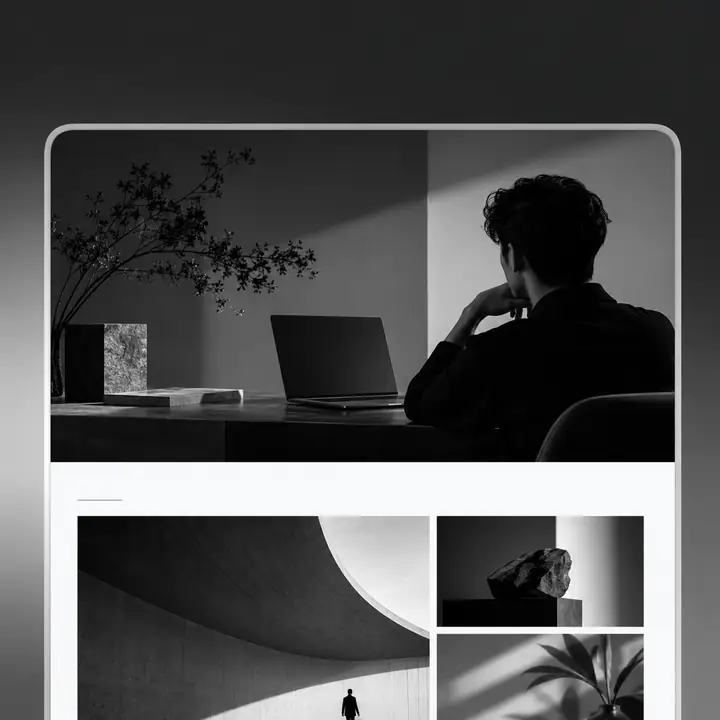 Page de portfolio
 Page éditoriale
 Page de services
Ces types de pages sont des références données à titre d’illustration, et non des modèles, des exemples de clients ou des preuves de résultats générés.
Choisissez la méthode qui correspond à votre point de départ.
Begin part du domaine d’un site web existant, et non d’une bibliothèque de modèles ou d’un cahier des charges écrit. Les illustrations ci-dessous suggèrent des types de pages d’accueil de référence à évaluer ; ce ne sont ni des modèles prêts à l’emploi ni de véritables résultats de Begin.
Idées de référence : site d’entreprise · portfolio · page de services · page d’accueil éditoriale


Vous explorez Readdy ? Si vous disposez déjà d’un site web en ligne comme point de départ, Begin peut recréer sa page d’accueil sous forme de code statique. Saisissez le domaine du site dans Begin, examinez l’aperçu, puis téléchargez les fichiers pour les héberger vous-même. Il ne crée pas de nouveau site à partir d’une description textuelle.
Saisissez le domaine d’un site web public existant. Begin a besoin d’un véritable site source : la simple description d’une idée ne suffit pas.
Le résultat est une page d’accueil statique inspirée du site source, et non un site complet à plusieurs pages, une boutique fonctionnelle ou un tableau de bord d’entreprise.
Examinez la page générée dans Begin avant de télécharger le code. Vérifiez les textes, les ressources, la mise en page, les liens et toute action que vos visiteurs devraient pouvoir effectuer.
Téléchargez les fichiers statiques générés. L’hébergement, la connexion du domaine, les formulaires et l’exploitation continue du site sont des tâches distinctes à organiser vous-même.
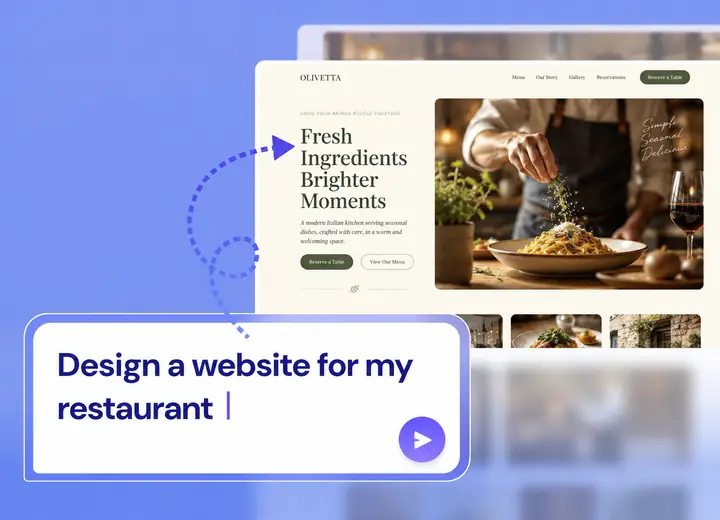
Utilisez l’aperçu pour évaluer ce que Begin a produit à partir du domaine. Demandez des modifications de la page dans le chat si nécessaire ; ajoutez vous-même au code téléchargé les fonctionnalités côté serveur et les autres pages dont vous avez besoin.
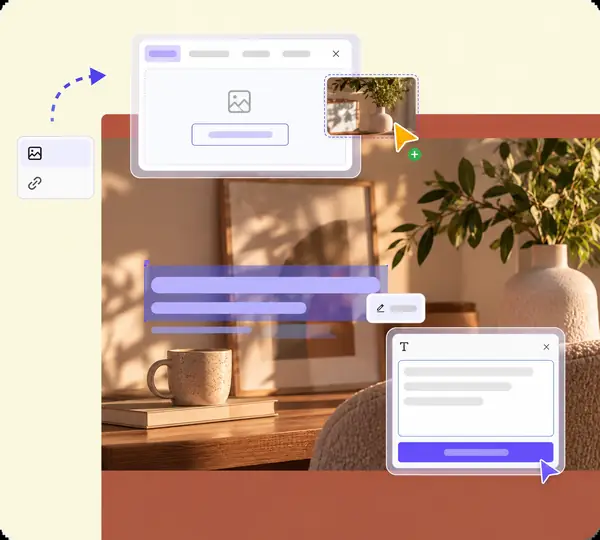
Comparez les textes, les images et les titres générés au site source et aux informations réelles de votre entreprise ; ne considérez pas les détails générés comme des faits.
Prévisualisez la page à différentes largeurs et corrigez les problèmes de mise en page dans les fichiers téléchargés avant l’hébergement.
Un clone statique ne connecte pas les formulaires, les comptes, les paiements, les réservations ni les autres fonctionnalités côté serveur. Testez tout ce qui semble interactif.
Begin recrée la page d’accueil du site source sous forme d’une seule page statique par création. Les autres pages et les fonctionnalités côté serveur nécessitent une mise en œuvre distincte.
Demandez des modifications de la page dans le chat de Begin, ou modifiez le code téléchargé avec vos propres outils ou l’aide d’un développeur avant de l’héberger vous-même.
Begin vous permet de prévisualiser et de télécharger le code d’une page d’accueil statique. Pour la mettre en ligne, choisissez votre propre hébergement, connectez-y votre domaine et ajoutez les fonctionnalités de référencement, d’analyse d’audience ou les intégrations nécessaires à votre projet.
Essayez BeginBegin ne publie pas la page d’accueil clonée à votre place. Après avoir téléchargé le code, déployez-la chez l’hébergeur de votre choix et configurez-y un nom de domaine.
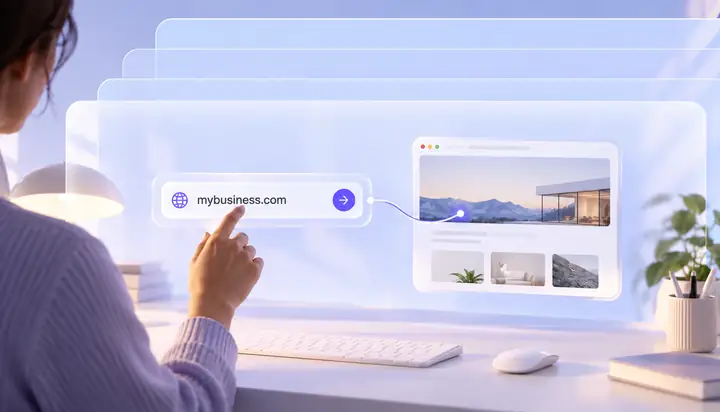
La page d’accueil statique exportée est un point de départ visuel, pas une plateforme de gestion d’entreprise. Pour ajouter des formulaires, des réservations, des paiements ou un CRM, choisissez vos propres outils et intégrez-les après le téléchargement.
Une mise en page de réservation copiée n’est pas un service de prise de rendez-vous fonctionnel. Si les visiteurs doivent pouvoir réserver un créneau, choisissez et connectez un véritable service de réservation après l’exportation.
Un formulaire visible dans du HTML statique ne peut pas enregistrer de prospects à lui seul ; connectez-le à votre propre service de formulaires ou à un backend.
La connexion, les abonnements et les contenus protégés nécessitent une authentification et un stockage distincts.
Le clone visuel d’une boutique n’inclut ni catalogue, ni gestion des stocks, ni paiements, ni processus de commande fonctionnel.
Begin exporte une seule page d’accueil. Les blogs, les portfolios comportant plusieurs pages et les communautés nécessitent des pages et des fonctionnalités supplémentaires.

Vous avez déjà un site web en ligne ? Saisissez son nom de domaine dans Begin, prévisualisez la page d’accueil statique créée, puis téléchargez le code. L’hébergement et l’ajout de formulaires ou de fonctionnalités de boutique opérationnels sont des étapes distinctes.
Essayer BeginCommencez dans Begin avec le nom de domaine d’un site public existant, et non avec une description textuelle.
Vérifiez que la page générée respecte le site d’origine et sa mise en page.
Transférez les fichiers vers votre propre environnement de développement ou d’hébergement.
La page d’accueil téléchargée est du code, pas un hébergement géré. Votre hébergeur et vos propres vérifications déterminent la vitesse, l’accessibilité, la sécurité et la disponibilité du site.
Optimisez les images et les autres ressources de la page exportée, puis mesurez sa vitesse chez l’hébergeur de votre choix.
Examinez les titres, le contraste, les textes alternatifs des images, la navigation au clavier et le parcours avec un lecteur d’écran avant la mise en ligne.
Configurez HTTPS et un traitement sécurisé des données sur votre propre hébergement ; l’export d’une page statique ne s’en charge pas pour vous.
Après avoir déployé la page vous-même, vérifiez votre nom de domaine, les liens, les ressources et tout service de formulaire ou de paiement nouvellement connecté.
Ce guide Readdy renvoie vers Begin comme solution pour une autre tâche : cloner la page d’accueil d’un site existant à partir de son nom de domaine, sous forme de code statique que vous pouvez prévisualiser et télécharger.
Readdy est un produit distinct de création de sites web, présenté ici à titre de comparaison. Les liens sponsorisés de cette page ouvrent Begin, un outil qui clone une page statique à partir d’une URL.
Certains outils utilisent des instructions écrites. Begin, en revanche, nécessite l’URL d’une page web existante et produit un clone statique d’une seule page, que vous pouvez prévisualiser et télécharger.
Si vous utilisez Begin, saisissez-y le nom de domaine d’un site web existant. Examinez le résultat, téléchargez le code statique d’une seule page et organisez vous-même son hébergement.
Cela dépend de vos objectifs, de vos délais et du niveau de développement sur mesure nécessaire à votre projet.
Avec Begin, vous pouvez partir du domaine d’un site web existant et prévisualiser une copie statique sans écrire son HTML initial. Les modifications ultérieures ou l’ajout de fonctionnalités peuvent nécessiter du code ou l’aide d’un développeur.
Recherchez une édition flexible, un design adaptatif et les outils dont votre site aura besoin après son lancement.
Le bon choix est celui qui correspond à votre site web, à votre façon de travailler et à votre niveau d’aisance.
Un objectif clair, un contenu utile, un design lisible et un parcours simple pour passer à l’action.
Begin peut cloner l’apparence statique d’une page d’accueil d’entreprise existante. Il ne fournit pas de système de réservation, de CRM, de boutique en ligne ni de gestion d’entreprise sur plusieurs pages.
Après avoir téléchargé le code de Begin, modifiez vous-même les titres, les en-têtes, les liens et les métadonnées avant de le déployer sur votre propre hébergement.
Les coûts dépendent des outils, du domaine et des services que vous choisissez pour votre projet.
Clonez la page d’accueil d’un site existant dans Begin, prévisualisez le résultat et téléchargez son code pour l’héberger vous-même.
Essayer le clonage de page d’accueil avec Begin