ページの表示速度を確認する
エクスポートしたページの画像やアセットを最適化し、選んだホスティング環境で速度を測定します。
Beginで既存サイトのドメインを入力してください。ホームページを1つの静的ページとして再現し、プレビューとコードのダウンロードができます。このガイドでは、アドレスをBeginに移管することはありません。
ホームページ1ページ · 静的コード · ダウンロード後にセルフホスティング
Beginを開いてドメインを入力 レストランのページ
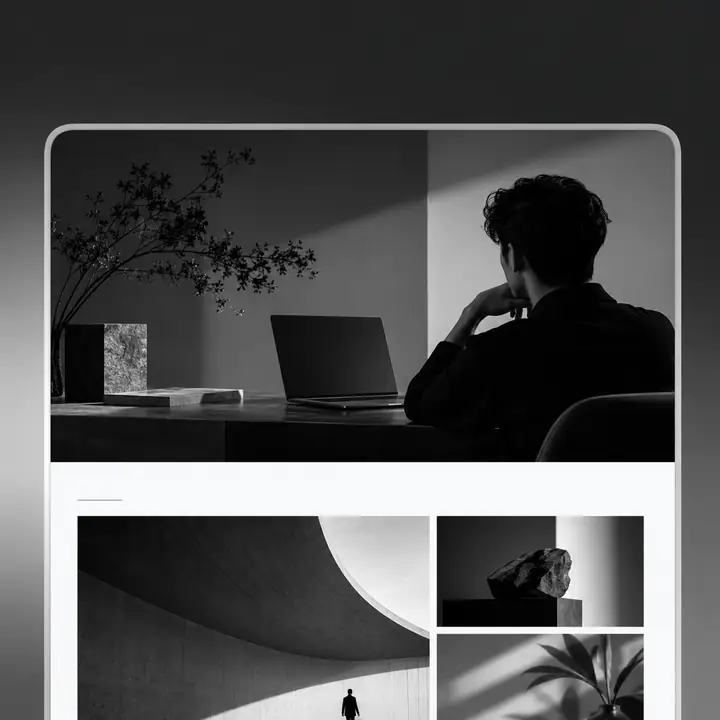 ポートフォリオのページ
 編集記事のページ
 サービスのページ
これらのページ種別は説明用の参考例であり、テンプレート、顧客事例、生成結果の証明ではありません。
出発点に合った作成方法を選びましょう。
Beginは既存のウェブサイトのドメインをもとに動作します。テンプレートライブラリや文章による依頼をもとにするものではありません。以下のイラストは、参考にできるホームページの種類を示すもので、すぐに使えるテンプレートやBeginの実際の出力ではありません。
参考例:企業ページ · ポートフォリオ · サービスページ · メディアのホームページ


Readdyを検討中ですか?すでに公開中のウェブサイトがあるなら、Beginでそのホームページを静的なコードとして再現できます。Beginでサイトのドメインを入力し、プレビューを確認して、セルフホスティング用のファイルをダウンロードしてください。テキストのプロンプトから新しいサイトを作ることはできません。
公開中の既存ウェブサイトのドメインを入力してください。Beginには実在する参照元サイトが必要です。アイデアの説明だけでは作成できません。
生成されるのは参照元をもとにした静的なホームページです。複数ページの完全なサイト、稼働するストア、ビジネス用ダッシュボードではありません。
コードをダウンロードする前に、Beginで生成されたページを確認してください。文章、画像などの素材、レイアウト、リンク、訪問者に必要な操作をチェックしましょう。
生成された静的ファイルをダウンロードできます。ホスティング、ドメインの接続、フォームの設定、サイトの継続的な運用は別途ご自身で手配してください。
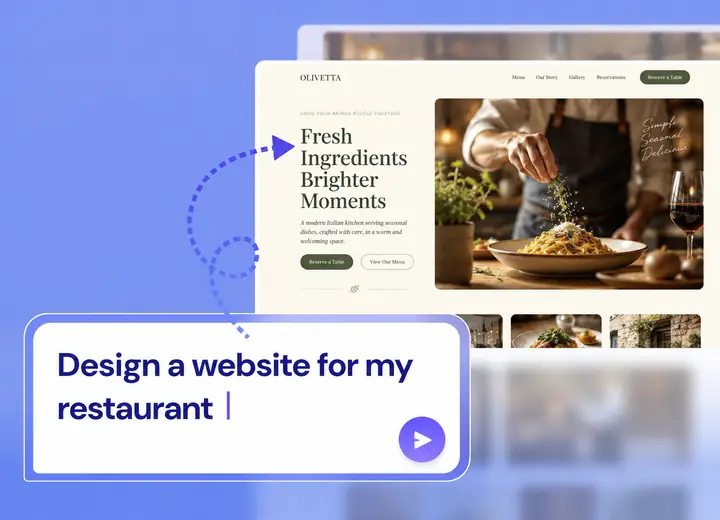
プレビューで、Beginがドメインをもとに生成したページを確認してください。必要ならチャットでページの修正を依頼できます。バックエンド機能やほかのルートが必要な場合は、ダウンロードしたコードにご自身で追加してください。
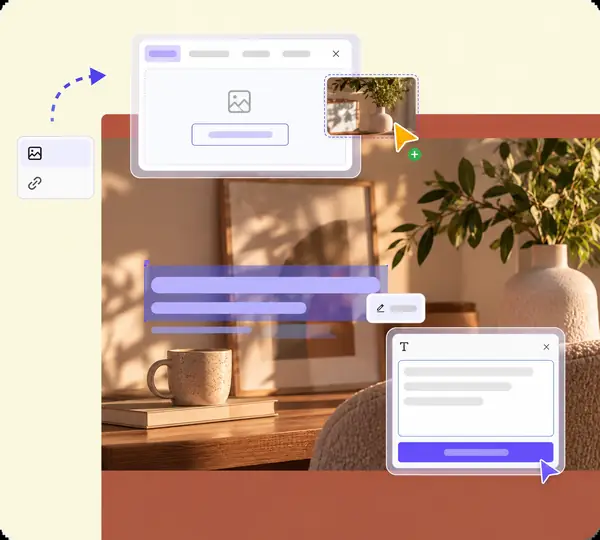
生成された文章、画像、見出しを参照元や実際の事業情報と照らし合わせてください。生成された情報を事実として扱わないでください。
さまざまな画面幅でページをプレビューし、ホスティング前にダウンロードしたファイルのレイアウト上の問題を修正してください。
静的な複製ページでは、フォーム、アカウント、決済、予約などのバックエンド機能は接続されません。操作できそうに見える要素は必ずテストしてください。
Beginは参照元サイトのホームページを、1回の作成につき1つの静的ページとして再現します。ほかのルートやバックエンド機能は別途実装が必要です。
Beginのチャットでページの修正を依頼するか、自分でホスティングする前に、ご自身のツールや開発者を使ってダウンロードしたコードを編集してください。
Beginでは静的なホームページのコードをプレビューしてダウンロードできます。公開するには、ご自身でホスティングサービスを選び、そこでドメインを接続し、プロジェクトに必要なSEO、アクセス解析、外部サービスとの連携を追加してください。
Beginを試すBeginは複製したホームページを代わりに公開しません。コードをダウンロードした後、選んだホスティングサービスにデプロイし、そこでドメインを設定してください。
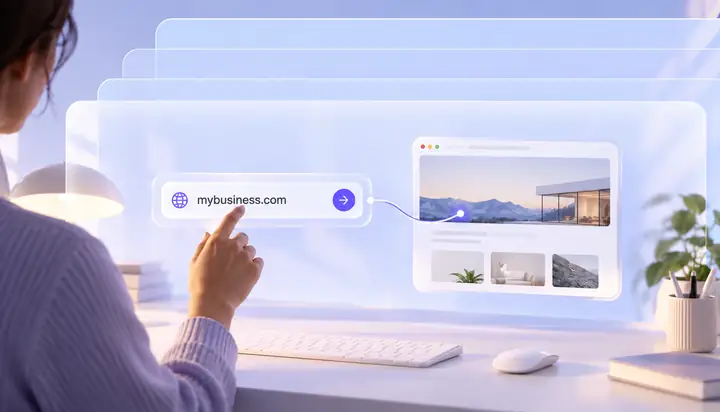
エクスポートされた静的ホームページは、見た目の出発点であり、ビジネス管理プラットフォームではありません。フォーム、予約、決済、CRMは、ダウンロード後に自分で選んだツールを使って実装・連携してください。
コピーした予約画面は、実際に使える予約サービスではありません。訪問者が日時を予約できるようにするには、エクスポート後に実際の予約サービスを選んで連携してください。
静的HTMLに表示されたフォームだけでは、見込み客の情報を保存できません。独自のフォームサービスまたはバックエンドに接続してください。
ログイン、会員機能、アクセス制限付きコンテンツには、別途認証とデータ保存の仕組みが必要です。
見た目を複製したオンラインストアには、商品カタログ、在庫管理、決済、実際に使える購入手続きは含まれません。
Beginがエクスポートするのは1つのホームページです。ブログ、複数のルートを持つポートフォリオ、コミュニティには、追加のページと機能が必要です。

元になる公開中のウェブサイトがありますか?そのドメインをBeginに入力し、生成された静的ホームページをプレビューして、コードをダウンロードしましょう。ホスティングや、実際に使えるフォーム・ショップ機能の追加は別の作業です。
Beginを試すテキストによる説明ではなく、公開中の既存サイトのドメインをBeginに入力して始めます。
生成されたページが元サイトに忠実か、レイアウトも含めて確認します。
ファイルを自分の開発環境またはホスティング環境に移します。
ダウンロードしたホームページはコードであり、管理付きホスティングではありません。表示速度、アクセシビリティ、セキュリティ、稼働率は、利用するホスティング事業者とご自身での確認に左右されます。
エクスポートしたページの画像やアセットを最適化し、選んだホスティング環境で速度を測定します。
公開前に、見出し、コントラスト、画像の代替テキスト、キーボード操作、スクリーンリーダーでの読み上げ順序を確認します。
ご自身のホスティング環境でHTTPSと安全なデータの取り扱いを設定してください。静的ページのエクスポートでは、これらは自動管理されません。
ご自身でページを公開した後、ドメイン、リンク、アセット、新たに接続したフォームや決済サービスが正常に動作するか確認します。
このReaddyガイドでは、別の用途に使える代替手段としてBeginを紹介しています。Beginは、既存サイトのドメインからホームページを複製し、プレビューやダウンロードが可能な静的コードにするツールです。
Readdyは、ここで比較対象として取り上げている別のWebサイト作成サービスです。このページのスポンサーリンクからは、URLをもとに静的ページを複製するツール「Begin」が開きます。
文章による指示を使うビルダーもあります。一方、Beginでは既存のWebページのURLを入力すると、プレビューとダウンロードが可能な1ページの静的な複製が生成されます。
Beginを使う場合は、既存のWebサイトのドメインを入力してください。生成結果を確認し、1ページ分の静的コードをダウンロードしたうえで、ご自身でホスティングを手配します。
目標、スケジュール、プロジェクトに必要な独自開発の規模によって異なります。
Beginでは、既存のウェブサイトのドメインから始めて、最初のHTMLを書かずに静的な複製をプレビューできます。その後の編集や機能の実装には、コードの記述や開発者の協力が必要になる場合があります。
編集の柔軟性、レスポンシブデザイン、公開後にサイトで必要となるツールを確認しましょう。
自分のウェブサイト、作業の進め方、使い慣れた方法に合うものが最適です。
明確な目的、役立つコンテンツ、読みやすいデザイン、そして利用者が迷わず行動できる導線です。
Beginでは、既存のビジネス用ホームページ1ページの静的な見た目を複製できます。予約、CRM、オンラインストア、複数ページにわたるビジネス管理の機能は提供しません。
Beginのコードをダウンロードした後、独自のホスティング環境に公開する前に、タイトル、見出し、リンク、メタデータを自分で編集してください。
費用は、プロジェクトに選ぶツール、ドメイン、サービスによって異なります。
Beginで既存サイトのホームページを複製し、出力をプレビューして、自分のホスティング環境で使うコードをダウンロードできます。
Beginのホームページ複製を試す